Como criar o escritório no Neuriz e convidar sua equipe

Um escritório de advocacia raramente trabalha sozinho: sócios, associados, estagiários e secretárias precisam das mesmas ferramentas. No Neuriz, você cria o espaço do seu escritório uma vez e convida a equipe por e-mail, para que todos trabalhem no mesmo lugar. Neste tutorial você vê como dar nome ao escritório e convidar os funcionários, em cinco passos.
Atenção: o recurso de equipe está disponível a partir do plano Profissional.
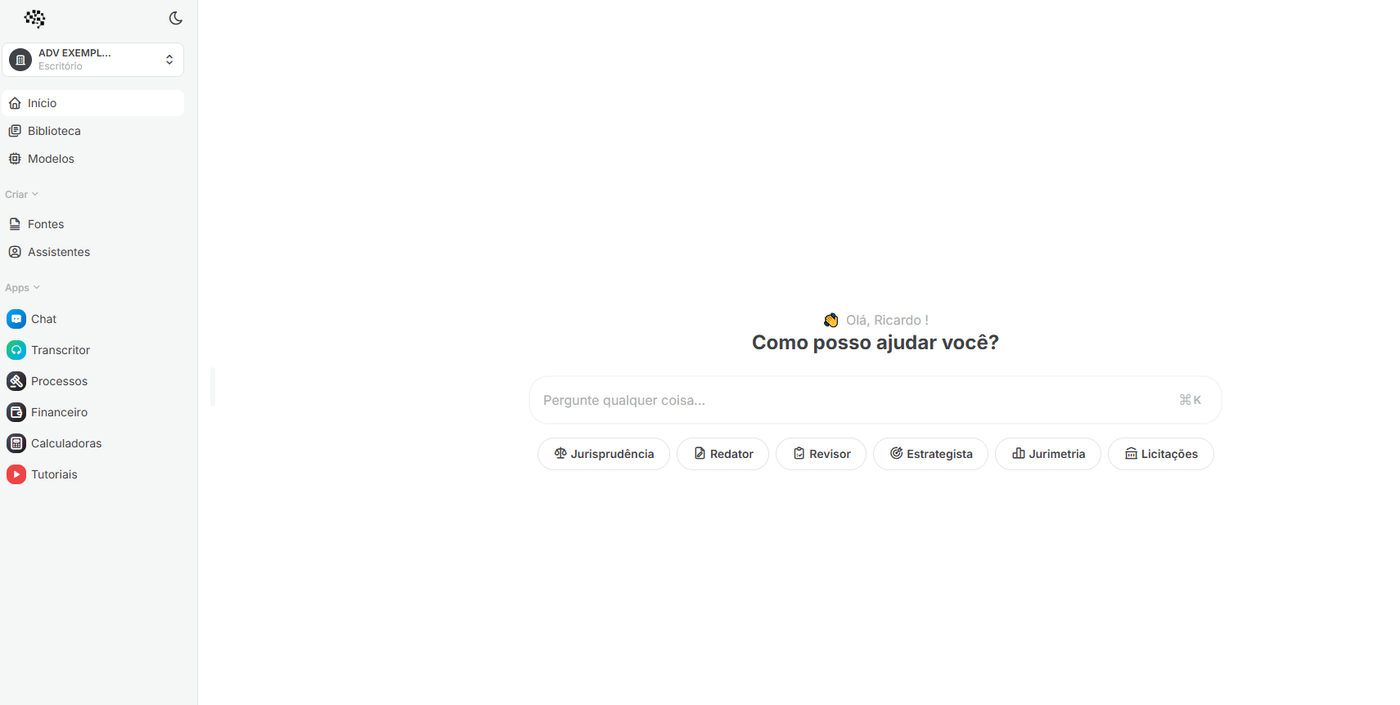
Para que serve o escritório no Neuriz
O escritório é o espaço de trabalho da sua conta. Em vez de cada pessoa ter uma conta isolada, a equipe entra no mesmo espaço, identificado pelo nome do escritório. O proprietário (quem criou a conta) convida os demais pelo e-mail e acompanha quem já aceitou.
Como criar o escritório e convidar a equipe: passo a passo
Passo 1: abra a Visão geral
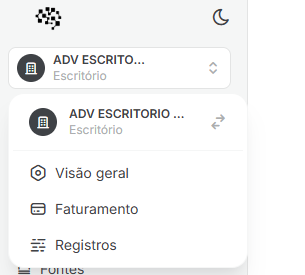
No canto superior esquerdo, clique no nome do seu espaço de trabalho. Abre-se um menu com Visão geral, Faturamento e Registros. Clique em Visão geral.
Passo 2: escolha o nome do escritório
Na seção Geral, preencha o campo Nome da área de trabalho com o nome do seu escritório, por exemplo “Souza & Associados Advocacia”. Esse nome aparece no canto superior esquerdo para toda a equipe.

Passo 3: vá até a Equipe e clique em Convidar membro
Ainda na Visão geral, role até a seção Equipe. Ali aparece o total de membros. Clique em Convidar membro.

Passo 4: informe o e-mail do funcionário
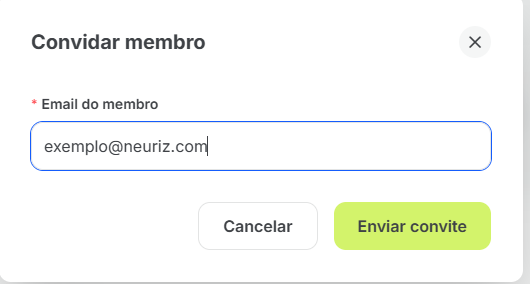
Digite o e-mail da pessoa que vai entrar na equipe e clique em Enviar convite. Use o e-mail que ela vai usar para acessar o Neuriz. Repita o processo para cada funcionário.
Passo 5: acompanhe os convites
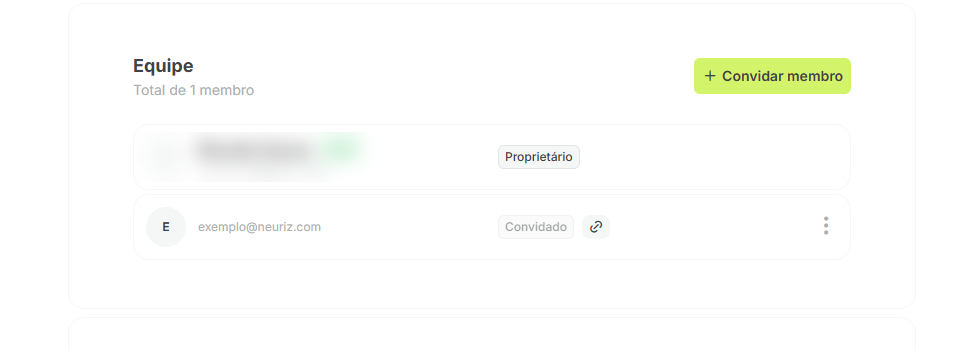
O convidado aparece na lista da Equipe com o status Convidado até aceitar. Você aparece como Proprietário. Ao lado do convite há um ícone de link, que serve para copiar o convite e enviá-lo por outro canal, como o WhatsApp. O menu de três pontos, à direita, permite gerenciar o convite.
Dicas para organizar a equipe
- Convide com o e-mail de trabalho. Facilita a recuperação de acesso e a identificação de quem é quem.
- Revise a lista de vez em quando. Se alguém deixar o escritório, remova o acesso pela seção Equipe.
- Cuide dos dados dos clientes. Como todos no espaço trabalham juntos, convide apenas quem precisa de acesso e lembre a equipe do dever de sigilo profissional.
Perguntas frequentes
A partir de qual plano posso convidar a equipe?
O recurso de equipe está disponível a partir do plano Profissional.
Como convido um funcionário para o escritório no Neuriz?
Abra a Visão geral pelo menu do espaço de trabalho, vá até a seção Equipe, clique em Convidar membro, informe o e-mail e clique em Enviar convite.
Posso mudar o nome do escritório depois?
Pode. Basta voltar à Visão geral e editar o campo Nome da área de trabalho.
Quem pode convidar membros?
O proprietário da conta, que aparece com o rótulo “Proprietário” na lista da Equipe.
Monte a equipe do seu escritório no Neuriz
Dê nome ao escritório, convide seus colaboradores e trabalhem juntos com jurisprudência real, redação de peças e acompanhamento de intimações. Acesse neuriz.com e abra a Visão geral do seu espaço.













Publicar comentário