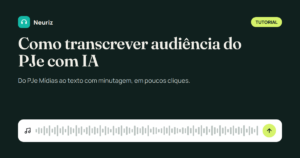
Como transcrever audiência do PJe com IA (passo a passo)
Assistir de novo uma audiência de uma hora para achar um trecho de depoimento. Fazer a degravação na mão para citar nas alegações finais ou no recurso. Quem advoga conhece bem esse tempo perdido.
Com o Transcritor do Neuriz, você baixa a gravação da audiência no PJe Mídias e transforma o vídeo em texto, com a marcação do minuto em que cada trecho foi falado. Depois, a IA do Neuriz resume, aponta contradições entre depoimentos e usa esse conteúdo no seu caso.
Veja o passo a passo completo, do PJe até o texto pronto.
Antes de começar: baixe a gravação da audiência no PJe Mídias
As audiências gravadas nos tribunais que usam o PJe ficam no PJe Mídias, a plataforma de gravações do CNJ.
- Se ainda não tem cadastro, crie seu acesso no Escritório Digital do CNJ. A senha chega por e-mail.
- Entre em midias.pje.jus.br com as mesmas credenciais do Escritório Digital.
- Localize o processo pelo número, abra a gravação da audiência e faça o download do arquivo de vídeo.
O caminho pode variar um pouco de tribunal para tribunal. Em alguns casos, o link da gravação também é juntado aos autos do processo.
Passo 1: acesse o Transcritor
Entre em neuriz.com e faça login. No menu lateral, em Apps, clique em Transcritor.

Passo 2: envie o áudio ou vídeo
Clique no ícone de clipe ou arraste o arquivo para o campo “Arraste e solte ou envie o arquivo aqui”, na parte de baixo da tela.
Formatos aceitos: mp3, mp4, m4a, ogg, wav, webm, flac, mpeg e mpga. O vídeo baixado do PJe Mídias pode ser enviado direto, sem converter.

Passo 3: clique na seta e aguarde
Depois de carregado, o arquivo aparece como uma onda sonora. Se quiser conferir antes, clique no ▶ para ouvir. Em seguida, clique no botão verde com a seta para começar a transcrição.
O tempo de processamento depende da duração da gravação.

Passo 4: confira a transcrição com minutagem
Quando o processamento termina, o texto aparece dividido em trechos, cada um com o minuto e o segundo em que foi dito. Assim você encontra rápido um momento específico da audiência, como o início de um depoimento ou a fala em que foi designada a perícia.
Acima do texto aparecem o idioma detectado, a duração da gravação e os créditos usados. As transcrições ficam visíveis apenas para você.

Passo 5: baixe o texto em TXT
Clique no ícone de download, ao lado de “Ver segmentos”, e escolha .txt Texto.

No mesmo menu há outras opções:
- Baixar arquivo: baixa o áudio original.
- WebVTT e SRT: legendas com marcação de tempo, úteis para anexar a vídeos.
Passo 6: use a IA para trabalhar o conteúdo
Com o TXT em mãos, você tem dois caminhos.
Opção A: resumir no Chat
Abra Apps → Chat, anexe o arquivo TXT ou cole o texto e peça o que precisa. Alguns exemplos:
- “Faça um resumo desta audiência, destacando os pontos controvertidos e o que ficou decidido.”
- “Liste as contradições entre o depoimento do reclamante e o do preposto.”
- “Extraia prazos, datas e valores mencionados.”
- “Resuma este áudio do cliente em tópicos e aponte quais documentos preciso pedir a ele.”
Opção B: incluir no assistente do seu caso
Vá em Build → Assistentes e abra o assistente personalizado do caso, ou crie um novo. Adicione o TXT como fonte, junto com petições, documentos e provas. A partir daí o assistente passa a considerar a transcrição ao redigir peças, preparar alegações finais ou montar a estratégia do caso.
Também funciona com outras gravações
O Transcritor não serve só para audiências do PJe. Use também para:
- Audiências de outros sistemas, como gravações do eproc, do Projudi ou do Teams e Zoom.
- Reuniões e atendimentos com clientes gravados no celular ou no computador.
- Áudios de WhatsApp. No celular, segure o áudio e toque em Compartilhar para salvar o arquivo. Se ele vier com a extensão .opus, renomeie para .ogg antes de enviar.
Boas práticas
- Revise nomes, números e siglas. A IA pode errar nomes próprios, números de processo e termos técnicos. Confira sempre antes de usar o texto em uma peça.
- Prefira gravações com pouco ruído. Quanto mais limpo o áudio, mais precisa a transcrição.
- Use a minutagem a seu favor. Ao citar um trecho da audiência, indique o minuto. Isso facilita a conferência na gravação original.
Perguntas frequentes
Onde encontro a gravação da audiência do PJe?
No PJe Mídias (midias.pje.jus.br), com o login do Escritório Digital do CNJ. Em alguns tribunais, o link também é juntado aos autos.
Posso transcrever o vídeo da audiência direto?
Sim. O Transcritor aceita vídeos em mp4, mpeg e webm, além dos formatos de áudio. Não precisa extrair o áudio antes.
A transcrição serve como degravação?
Ela é um ponto de partida que economiza horas. Revise o texto com a gravação antes de juntar aos autos ou citar em uma peça, principalmente nomes, números e termos técnicos.
Outras pessoas veem minhas transcrições?
Não. As transcrições ficam marcadas como “Apenas eu” e são visíveis só para a sua conta.
Qual formato baixar para usar com a IA?
O TXT. É texto puro, fácil de anexar ao Chat ou de adicionar como fonte no assistente do caso.
Experimente
Menos tempo ouvindo gravação, mais tempo no caso. Envie a gravação da sua próxima audiência e veja o resultado.





Publicar comentário