Como criar peças jurídicas com jurisprudência real no Neuriz: passo a passo
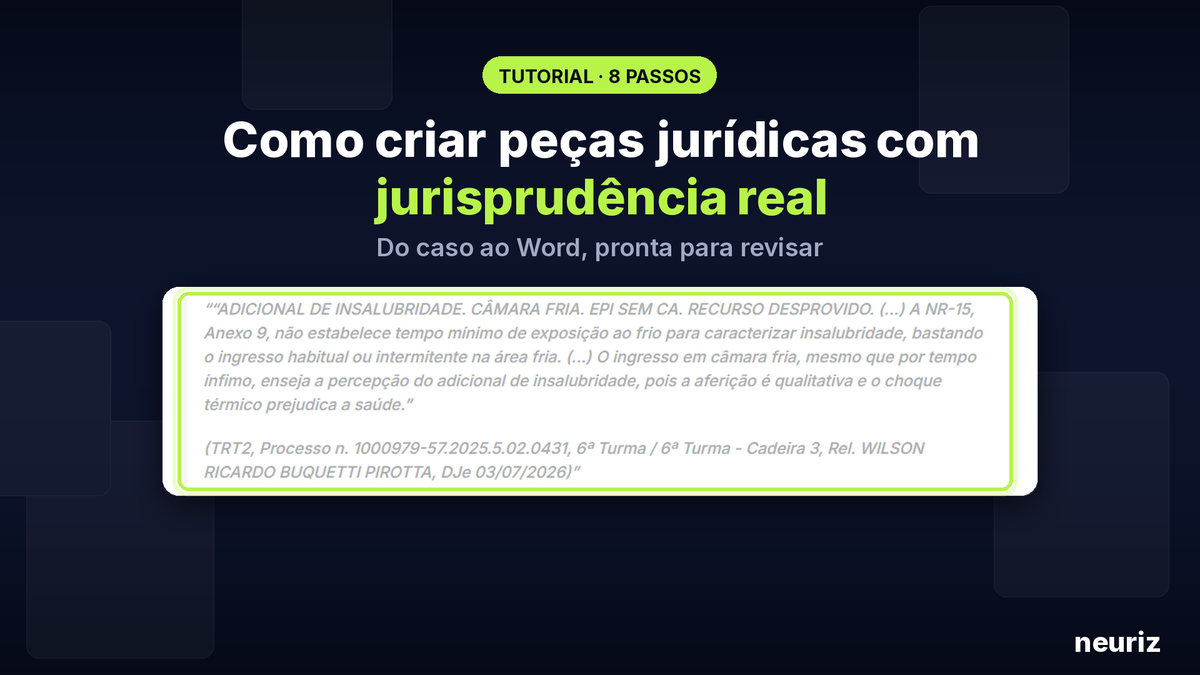
Com o Redator de Peças do Neuriz, você descreve o caso, anexa os documentos e recebe a primeira versão da peça com jurisprudência real, pronta para revisar no Word.
Redigir uma petição inicial ou uma contestação do zero toma horas. Usar uma IA genérica economiza tempo, mas traz outro risco: acórdãos inventados, com número de processo que não existe. No Neuriz, a jurisprudência vem de busca em bases reais, com processo, turma, relator e data para você conferir.
Neste tutorial, você vai ver os 8 passos, da tela inicial até o arquivo .docx. O exemplo usa uma reclamação trabalhista fictícia.
Passo 1: escolha o Redator de Peças
Na tela inicial do Neuriz, clique em Redator de Peças, logo abaixo do campo “Pergunte qualquer coisa”. Ao lado ficam o Revisor de Peças e o Estrategista Jurídico, que você pode usar depois na mesma peça.
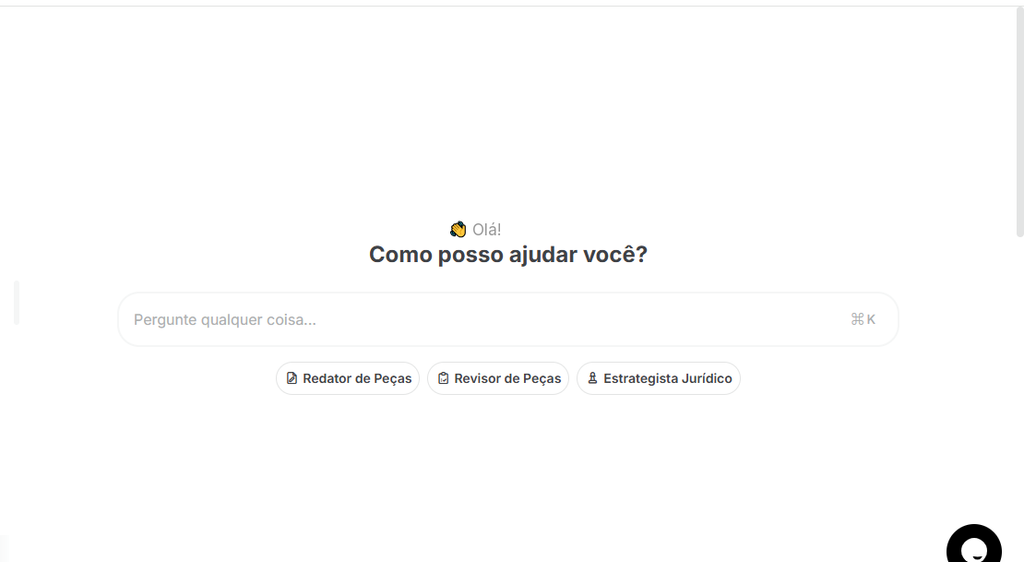
O Redator elabora petições iniciais, contestações e recursos com fundamentação e jurisprudência verificada.
Passo 2: descreva o caso
No campo de texto, conte o caso com o máximo de detalhe que tiver. Quanto mais completo o relato, mais precisa sai a primeira versão.
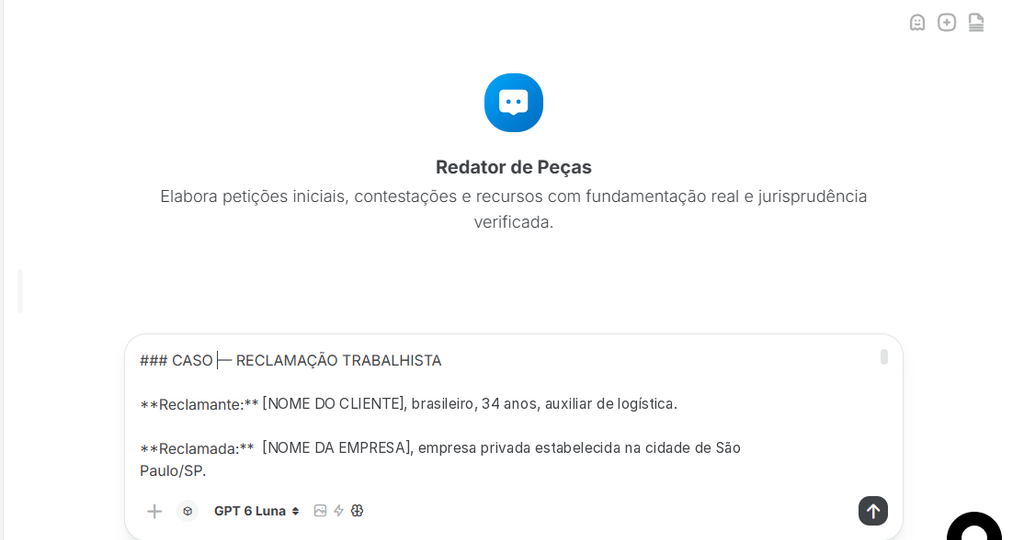
Inclua:
- Tipo de peça e área: por exemplo, reclamação trabalhista.
- Partes: quem é o cliente e quem é a parte contrária.
- Fatos em ordem: datas de admissão, função, salário, jornada, o que aconteceu.
- Valores: salários, despesas, quantias em discussão.
- Pedidos: o que o cliente quer obter.
Dica de sigilo: use marcadores no lugar dos dados pessoais, como [NOME DO CLIENTE] e [NOME DA EMPRESA]. A peça sai com esses campos para você preencher no Word, e os dados do cliente não precisam passar pela IA.
Passo 3: anexe os documentos
Clique no + no canto inferior esquerdo do campo de texto e anexe os documentos do caso: contrato, holerites, cartões de ponto, laudos e outras provas.
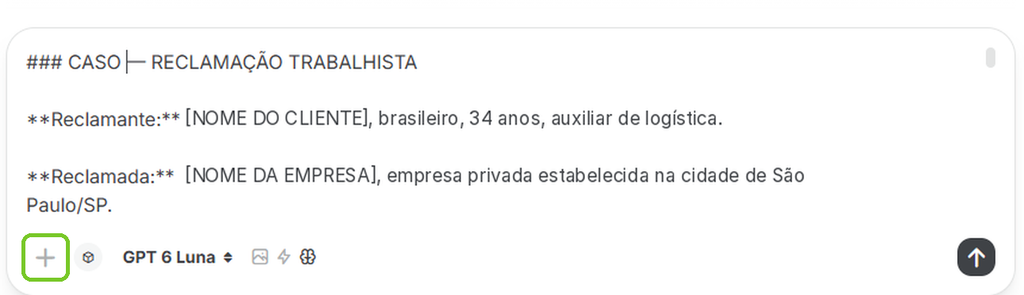
A IA lê os anexos e usa as informações na peça. Antes de enviar, tire dos arquivos os dados pessoais que não forem necessários para a tese.
Passo 4: escolha os tribunais
Marque os tribunais onde a IA vai buscar jurisprudência. Escolha os que pesam no seu caso: o tribunal regional da sua jurisdição e o tribunal superior da área. Em uma reclamação trabalhista em São Paulo, por exemplo, TST e TRT da 2ª Região.
Filtrar os tribunais deixa a pesquisa mais relevante e evita julgados de outra jurisdição que o juiz tende a considerar menos.
[Inserir aqui o print da tela de seleção de tribunais]
Passo 5: a IA inclui jurisprudência real
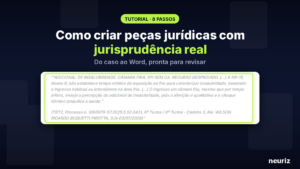
A peça vem com os julgados encontrados nos tribunais que você escolheu. Cada citação traz a ementa, o número do processo, a turma, o relator e a data de publicação.
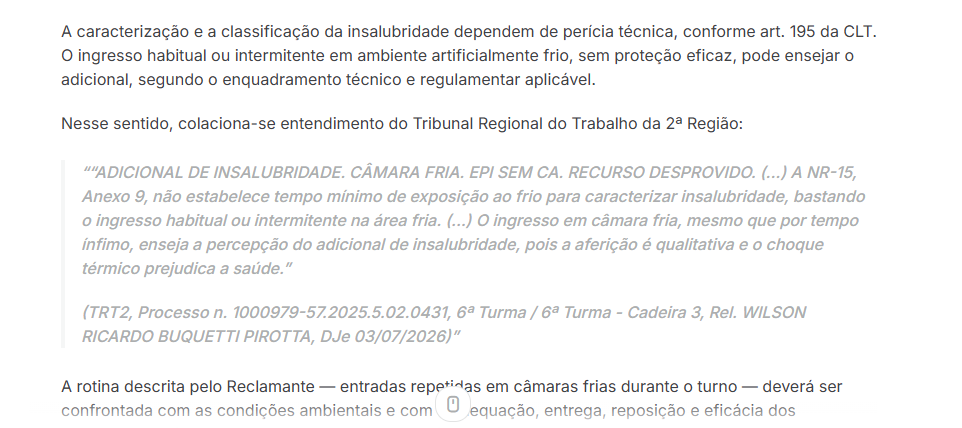
No exemplo, a peça cita um acórdão do TRT da 2ª Região sobre adicional de insalubridade em câmara fria (Processo 1000979-57.2025.5.02.0431, 6ª Turma, DJe 03/07/2026). Com esses dados, você confere o julgado no site do tribunal antes de protocolar.
É aqui que o Neuriz se diferencia de uma IA genérica: nenhum acórdão entra na peça sem vir de uma fonte real.
Passo 6: veja as sugestões de melhoria
No fim da resposta, o Neuriz traz uma nota do assistente, que não faz parte da peça. Ela lista o que ainda depende de você antes do protocolo.
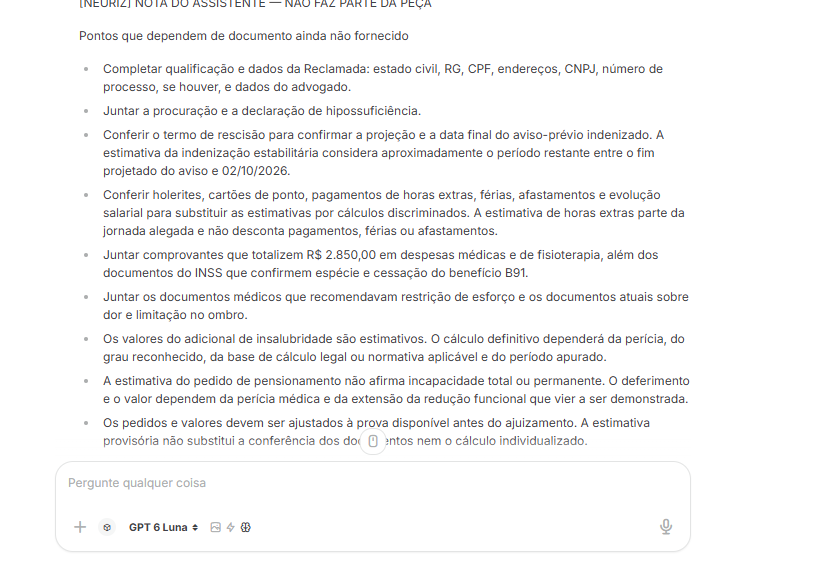
No exemplo, a nota aponta:
- Dados a completar: qualificação das partes, CNPJ, endereços e dados do advogado.
- Documentos a juntar: procuração, termo de rescisão, holerites, cartões de ponto e documentos médicos.
- Valores estimados: adicional de insalubridade e horas extras, que dependem de perícia e do cálculo individualizado.
Use essa lista como checklist de revisão.
Passo 7: ajuste a peça no Canvas
Abra a peça no Canvas, o painel de edição à direita. Ela já aparece formatada, com endereçamento, qualificação e tópicos numerados.
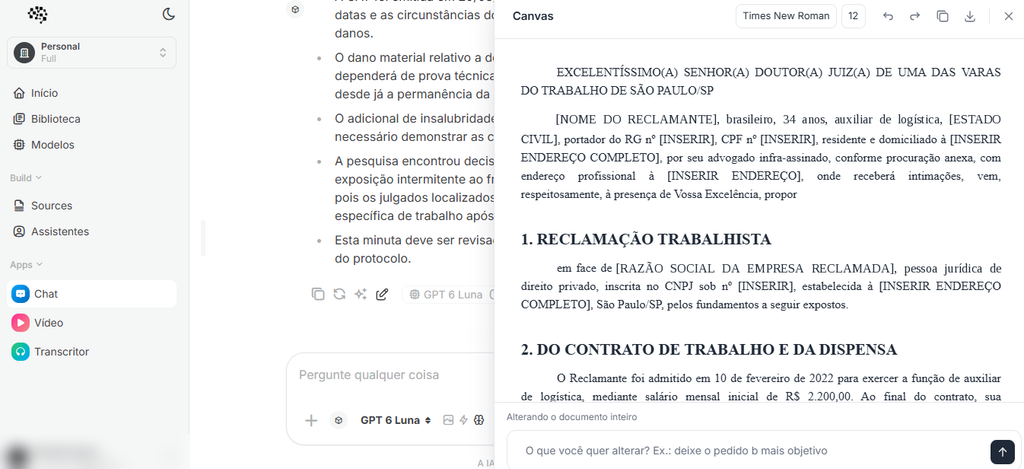
No Canvas você pode:
- Editar o texto direto, como num editor comum.
- Pedir para a IA reescrever um trecho selecionado ou a peça inteira, por exemplo “deixe o pedido B mais objetivo”.
- Aceitar ou desfazer cada alteração sugerida.
- Trocar a fonte e o tamanho, que por padrão vêm em Times New Roman 12.
Passo 8: baixe no Word e revise
Clique no ícone de download na barra do Canvas. A peça baixa em .docx, com a formatação que você escolheu.

No Word, faça a revisão final:
- Preencha os campos marcados, como [INSERIR] e [NOME DO CLIENTE].
- Confira cada julgado citado no site do tribunal.
- Ajuste a tese e os pedidos ao que a prova sustenta.
- Revise os valores com o cálculo individualizado.
Boas práticas
A IA acelera o rascunho; a análise e a decisão final são sempre do advogado.
- Revise tudo antes de assinar. A responsabilidade pela peça é de quem a protocola.
- Confira a jurisprudência na fonte. O Neuriz traz os dados do julgado justamente para isso.
- Proteja os dados do cliente. Use marcadores no lugar de nomes e documentos pessoais, e só anexe o necessário.
- Trate valores como estimativa até fechar o cálculo com a documentação completa.
Perguntas frequentes
A IA substitui o advogado? Não. O Neuriz prepara a primeira versão e aponta o que conferir. A tese, a revisão e a assinatura são suas.
Que peças o Redator faz? Petições iniciais, contestações e recursos. O exemplo deste tutorial é uma reclamação trabalhista.
Como sei que a jurisprudência é real? Cada julgado vem com número do processo, turma, relator e data, para você conferir no site do tribunal.
Posso testar antes de assinar? Sim. O Neuriz tem plano gratuito.
Crie sua primeira peça com jurisprudência real: teste grátis em neuriz.com.








Publicar comentário